Naujasis „OpenAI“ „ChatGPT paieškos“ „Chrome“ plėtinys atrodo kaip ne kas kita, kaip įprastas paieškos užgrobėjas, pakeičiantis „Chrome“ nustatymus, kad adreso juostos paieškos vyktų per „ChatGPT“ paiešką.
Vakar „OpenAI“ pristatė naują AI paieškos produktą „ChatGPT Search“, kuris realiuoju laiku pateikia atsakymus į pokalbių paieškas platformoje.
„ChatGPT dabar gali ieškoti internete daug geriau nei anksčiau“, – sakoma OpenAI pranešime.
„Galite gauti greitus ir laiku atsakymus su nuorodomis į atitinkamus žiniatinklio šaltinius, kurių anksčiau būtų reikėję eiti į paieškos variklį. Tai sujungia natūralios kalbos sąsajos pranašumus su naujausių sporto rezultatų verte, naujienos, akcijų kainos ir kt.
„ChatGPT pasirinks ieškoti žiniatinklyje pagal tai, ko klausiate, arba galite pasirinkti ieškoti neautomatiškai spustelėdami žiniatinklio paieškos piktogramą.
Ši funkcija pirmiausia išbandoma su „ChatGPT Plus“ ir „Team“ naudotojais, o artimiausiomis savaitėmis planuojama ją pristatyti visiems.
Išleisdama „OpenAI“ išleido „Chrome“ naršyklės plėtinį pavadinimu „ChatGPT paieška“. „Chrome“ internetinės parduotuvės puslapyje aiškiai nurodyta, kad plėtinys padaro „ChatGPT“ numatytuoju paieškos varikliu ieškant iš „Chrome“ adreso juostos, o visos paieškos nukreipiamos per „https://chatgpt.com/?q=” URL.
„OpenAI“ generalinis direktorius Samas Altmanas vakar iškėlė X plėtinį ir pareiškė, kad kiekvienas turėtų gauti „ChatGPT Plus“ ir įdiegti plėtinį, nes jis „tikrai geras“.

Tačiau, kaip pažymėjo kibernetinio saugumo tyrinėtojas Tal Be'ery, šio plėtinio nėra daug. Viskas, ką reikia padaryti, yra modifikuoti „Chrome“ adreso juostos paiešką, kad būtų galima naudoti „ChatGPT Search“, kad atrodytumėte kaip bet kuris sodo veislių paieškos užgrobėjas, dažniausiai randamas „Chrome“ internetinėje parduotuvėje.
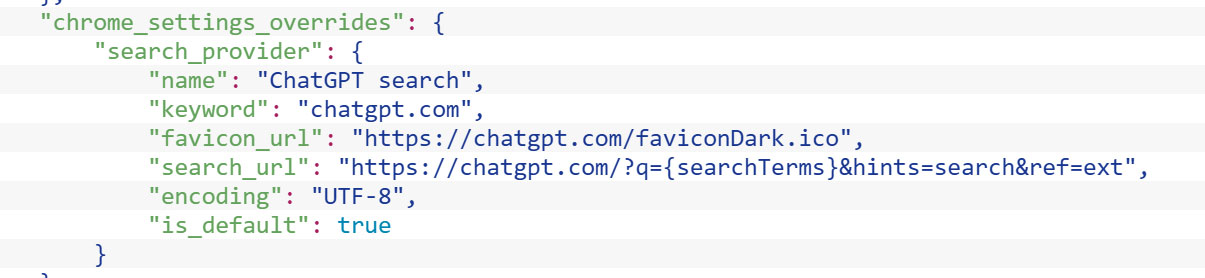
Šaltinis: BleepingComputer.
„Chrome“ plėtiniai visada yra susiję su rizika, ir nors šis yra nekenksmingas, niekas netrukdo kūrėjams ateityje pristatyti naujų su privatumu susijusių funkcijų.
Tačiau jei norite naudoti „ChatGPT Search“ neįdiegę plėtinio, „Chrome“ galite sukurti naują paieškos variklį, kuris siųstų paieškas į „ChatGPT“.
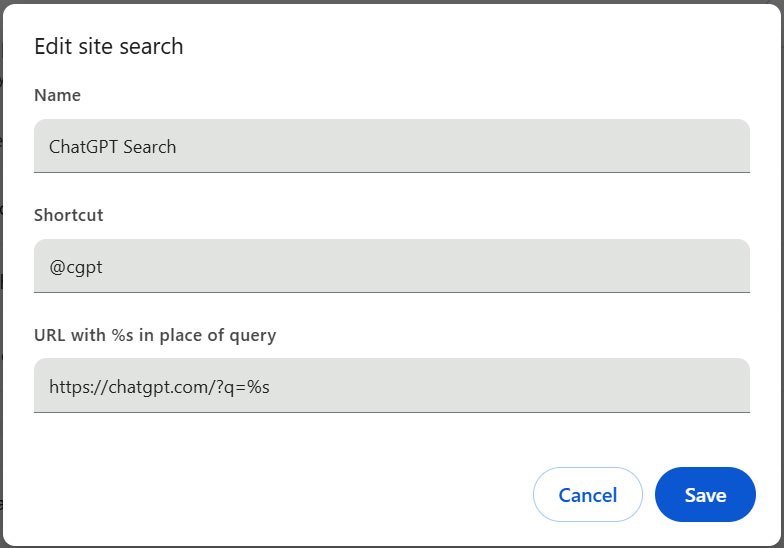
Norėdami tai padaryti, spustelėkite Nustatymai > Paieškos sistema > Tvarkykite paieškos variklius ir svetainių paiešką. Tada slinkite žemyn iki „Svetainės paieška“ ir spustelėkite Pridėti mygtuką.
Dabar jums bus parodytas dialogo langas, kuriame bus prašoma užpildyti tam tikrą informaciją, kad būtų sukurta paieškos nuoroda.
Šaltinis: BleepingComputer
„ChatGPT“ paieškos nuorodai naudojome šią informaciją:
Vardas: ChatGPT paieška
Spartusis klavišas: @cgpt
URL: https://chatgpt.com/?q=%s
Išsaugoję nuorodą, spustelėkite tris vertikalius taškus šalia naujai sukurtos ChatGPT paieškos ir pasirinkite Padaryti numatytąją. Taip nauja paieškos parinktis bus perkelta į aukščiausią paieškos sistemų sąrašą.
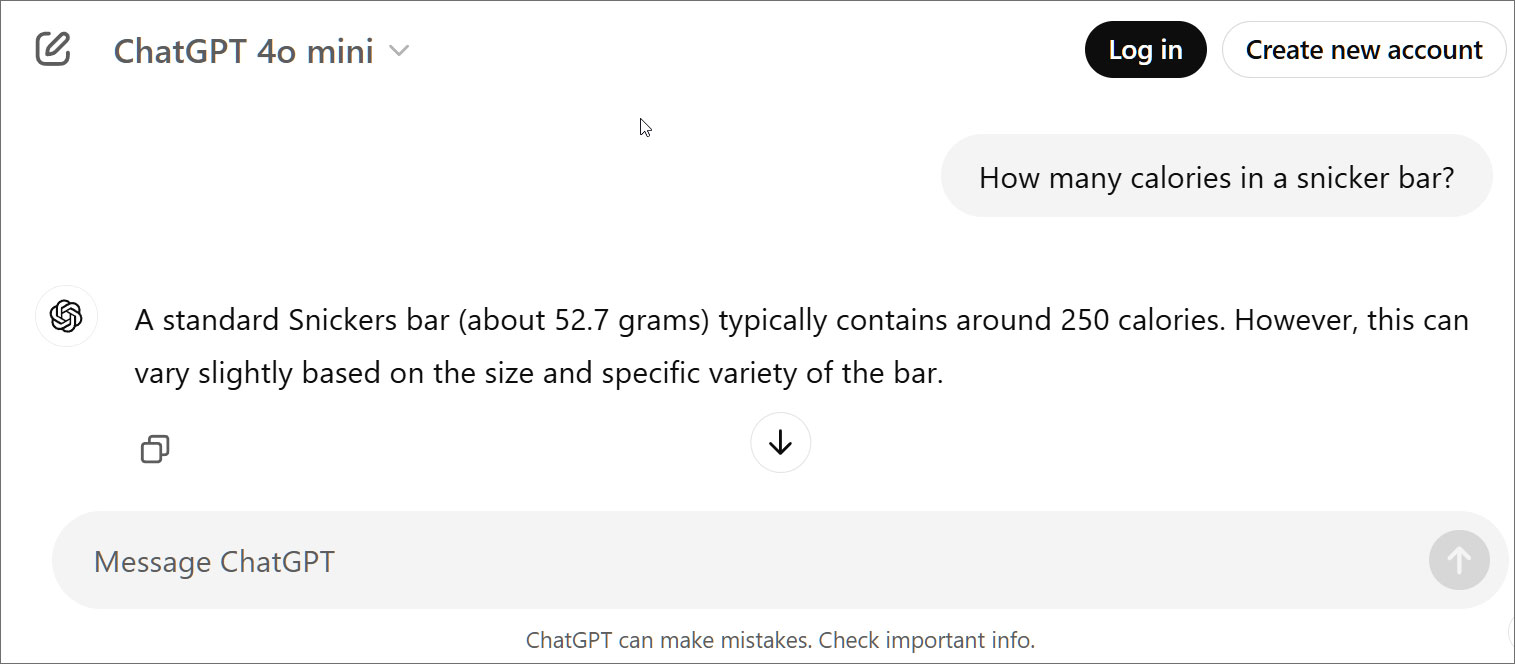
Dabar, kai spustelėsite adreso juostą, įveskite paieškos užklausą ir paspausite enter, jis išsiųs užklausą ChatGPT, kuri atsakys į jūsų užklausą.
Šaltinis: BleepingComputer
Apskritai, nors atrodo, kad naudojant „ChatGPT Search“ plėtinį nėra jokios rizikos, jis taip pat nėra vertingas, kai galite tiesiog sukurti nuorodą.
Be to, „Chrome“ pridėjus per daug plėtinių, naršyklė tik išnaudoja daugiau išteklių ir gali sukelti konfliktų, todėl geriau jų sumažinti iki minimumo.
