
„Windows 11“ toli gražu nėra tobula, tačiau ji žymiai pagerina užduočių tvarkyklę.
Jis šiuolaikiškas, turi paieškos juostą ir lengvai suprantamas diagramas.
Tačiau kokios yra mažiau žinomos užduočių tvarkyklės funkcijos? Šiame straipsnyje mes atidžiau pažvelgsime į kai kurias mėgstamiausias užduočių tvarkyklės funkcijas.
Sukurkite tiesioginį branduolio iškeltą naudodami užduočių tvarkytuvę
Viena iš mažiau žinomų užduočių tvarkyklės funkcijų yra galimybė generuoti branduolį arba visišką strigčių išrašymą.
Tai ypač naudinga, kai nesate tikri, kodėl jūsų kompiuteris sudužo arba dėl ko atsirado mėlynasis mirties ekranas.
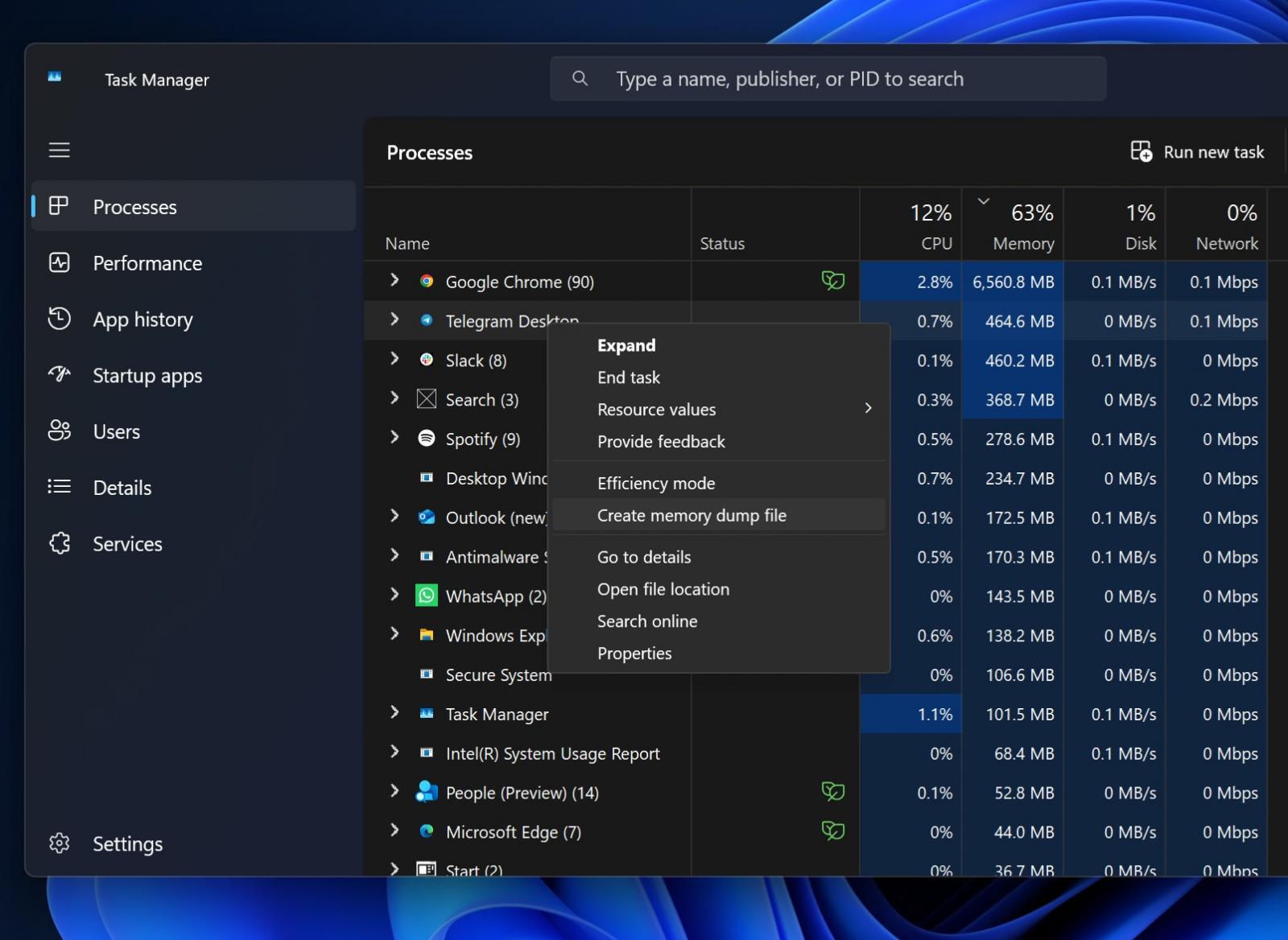
Kai naudojate generavimo branduolį arba visą strigčių išvadą, užduočių tvarkyklė sukuria sistemos strigčių išvadą.
Galite analizuoti branduolio gedimų išvadą arba persiųsti jį „Microsoft“ palaikymo komandai. Norėdami jį analizuoti, netgi galite naudoti „ChatGPT“.
Pristabdyti užduočių tvarkyklę
Kaip dažnai atidarote užduočių tvarkytuvę, kad užbaigtumėte kai kuriuos procesus, tačiau ekranas nuolat keičiasi? Tai leidžia dešiniuoju pelės mygtuku spustelėti procesą, kurį norėjote nužudyti.
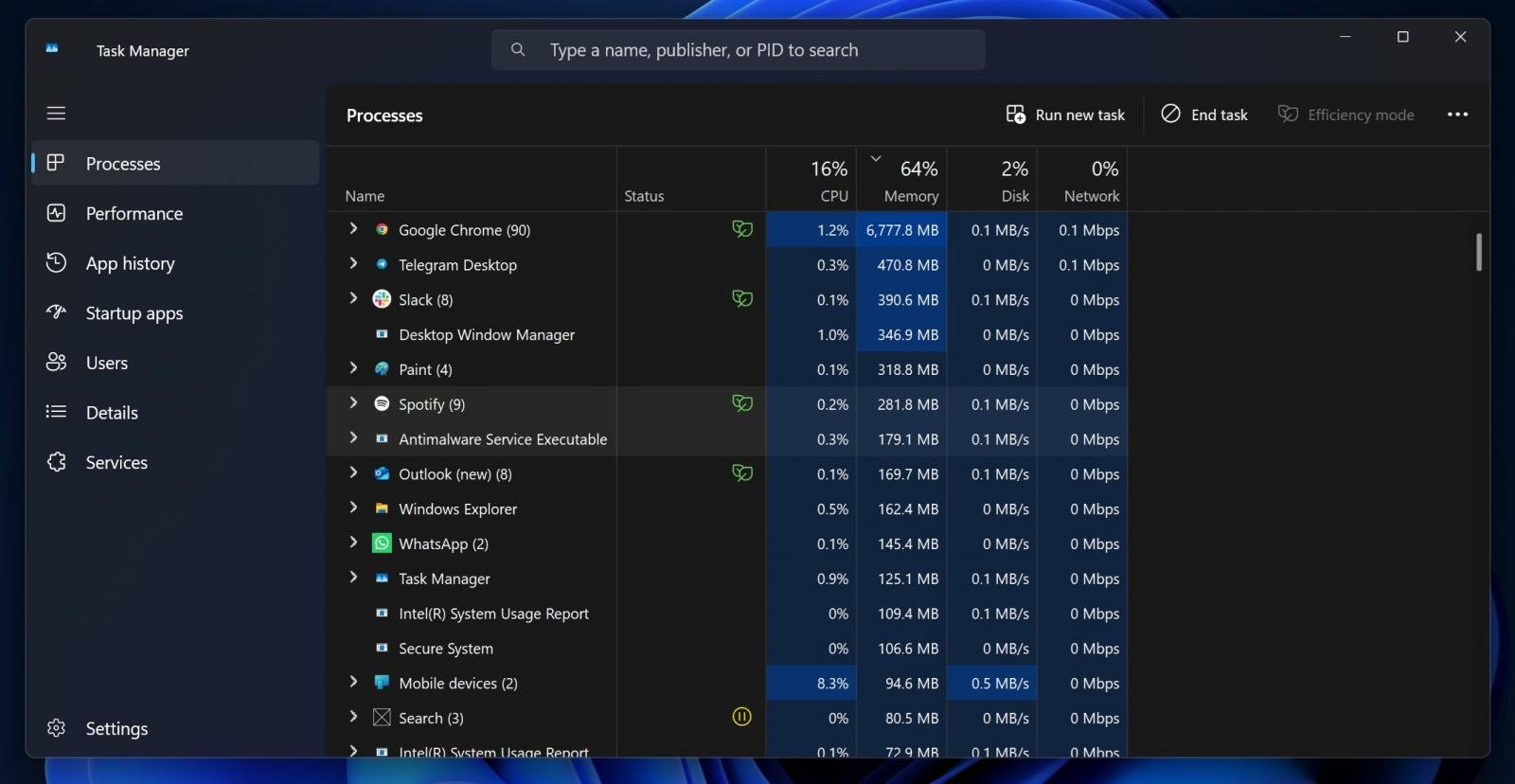
Jei laikysite nuspaudę CTRL, užduočių tvarkytuvės procesai bus pristabdyti nuo atnaujinimo, o tai reiškia, kad procesas nejudės. Jūs pasirenkate procesą, rūšiuojate sąrašą, kad išfiltruotumėte procesus, kurie jums nerūpi, ir lengvai rasite tą, kurį norite nužudyti.
Tai veikia visose „Windows“ versijose, įskaitant „Windows 95“ ir „Windows 11“.
Profesionalo patarimas: taip pat galite laikyti F5 klavišą, kad vertės būtų atnaujinamos dažniau.
Efektyvumo režimas
Galite dešiniuoju pelės mygtuku spustelėti bet kurią programą ar procesą užduočių tvarkyklėje ir nustatyti, kad programos ar procesai veiktų efektyvumo režimu, kad apribotumėte procesoriaus naudojimą, o tai gali padėti sumažinti energijos suvartojimą arba atlaisvinti išteklius kitoms užduotims atlikti.
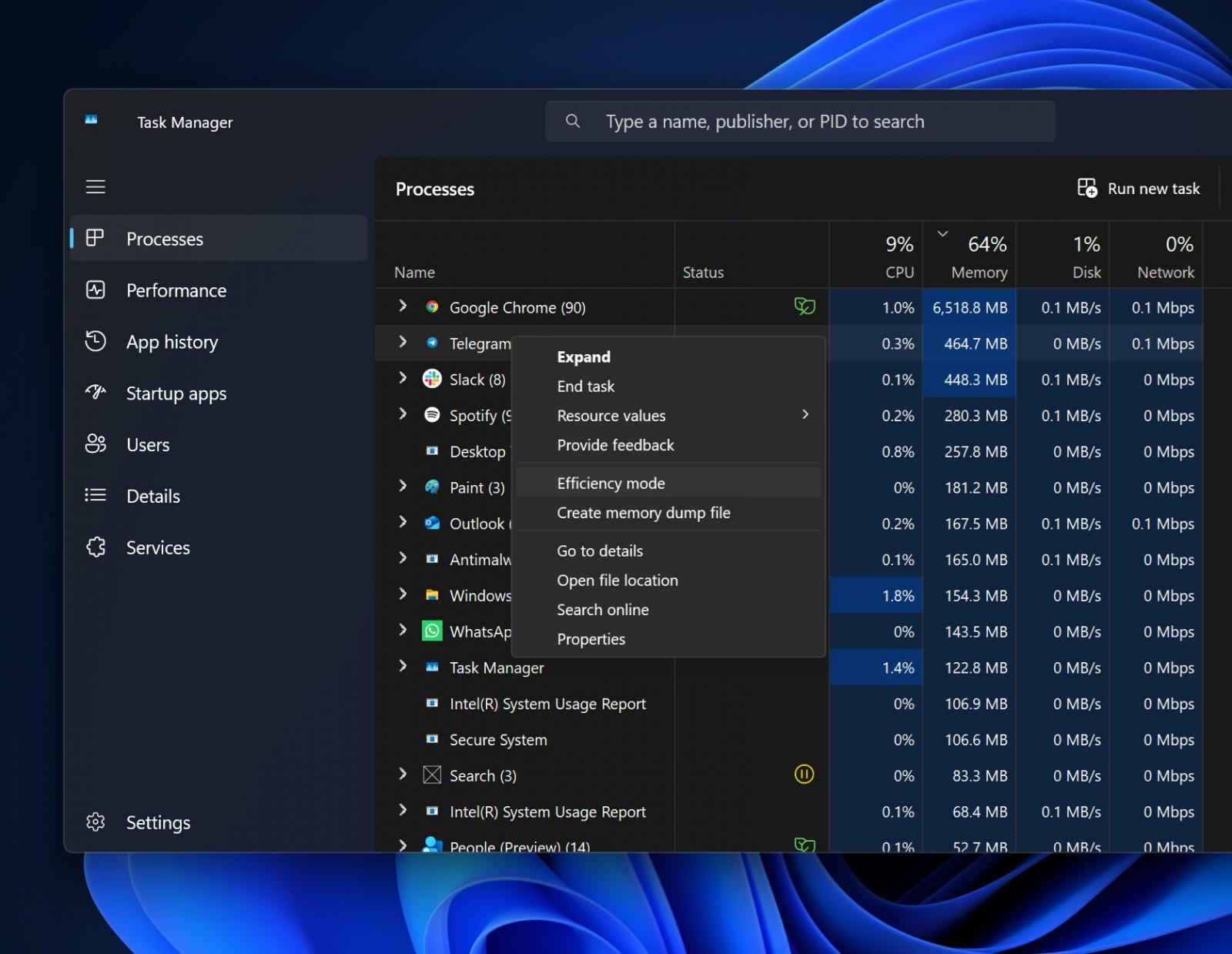
Ši funkcija naudinga foniniams procesams arba programoms, kurios veikia nuolat, bet nereikalauja visos procesoriaus galios.
Galbūt norėsite išjungti funkciją, jei ji sukelia programos našumo problemų. Kai kuriais atvejais slenkant ilgus puslapius gali atsirasti delsų.
Užduočių tvarkyklės paleisties programos
„Task Manager“ paleisties programų skyrius taip pat yra viena iš mano mėgstamiausių funkcijų.
Užduočių tvarkytuvėje esančiose paleisties programose yra suskirstytos visos programos, kurios nustatytos veikti automatiškai, kai „Windows“ paleidžiama darbalaukyje. Tai gali apimti tokias programas kaip „Windows Defender“, „Google Chrome Updater“, „Spotify“ ir kt.
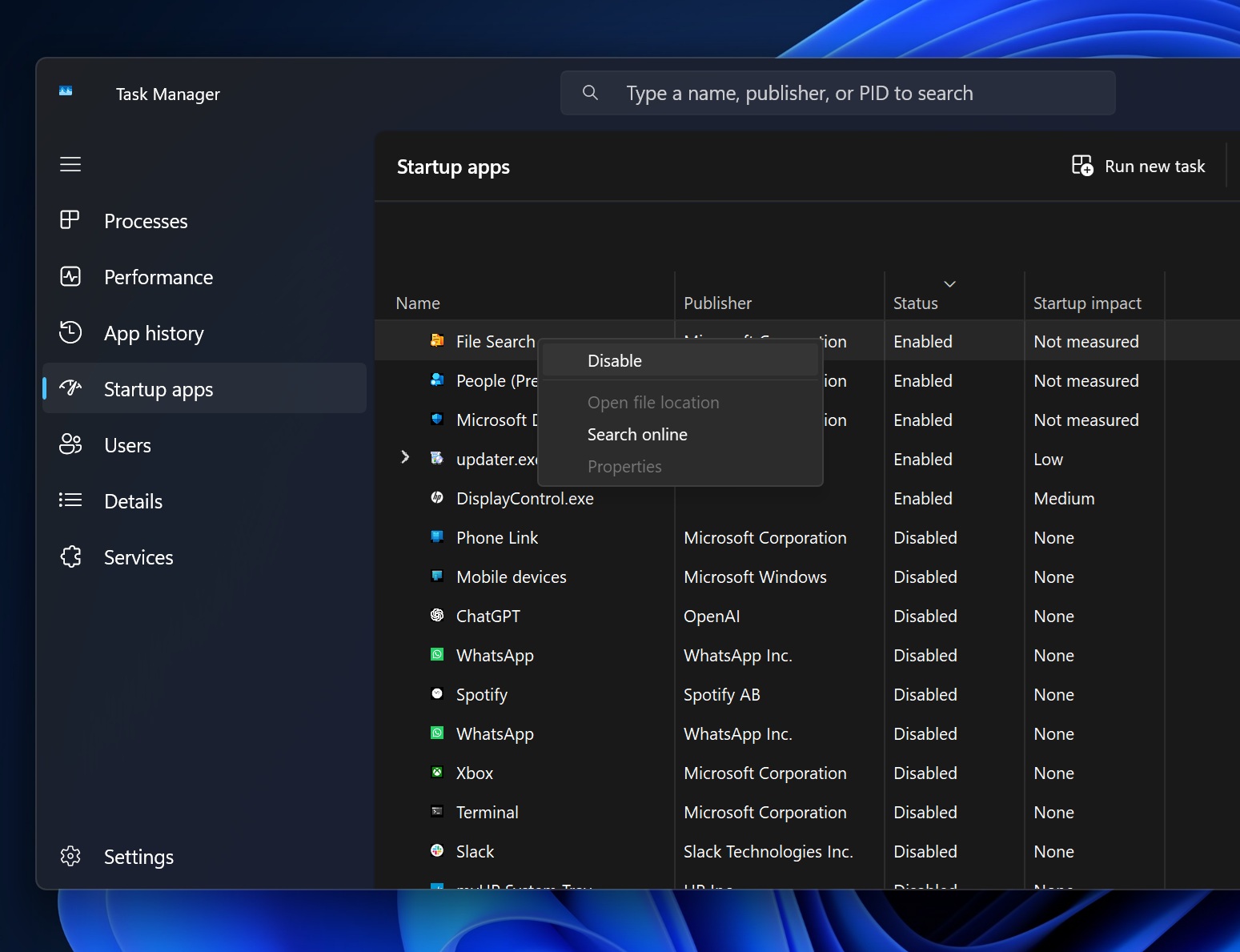
Tai priklauso nuo jūsų sistemoje įdiegtų programų, tačiau rekomenduojame naudoti skyrių „Startup Apps“, kad išjungtumėte nepageidaujamas programas.
Kai neleidžiate programoms paleisti automatiškai, taip pat atlaisvinate išteklių ir sumažinate paleidimo laiką.
Paleisties programų skiltis gali būti naudojama norint rasti programas, kurios yra nereikalingos norint atlaisvinti išteklius, taip pat neįprastas programas, kurios gali būti kenkėjiškos. Galite bendrinti ir įkelti nežinomus vykdomuosius failus, kuriuos nurodė paleisties, į virustotal, kad juos patikrintumėte.
Programų istorija
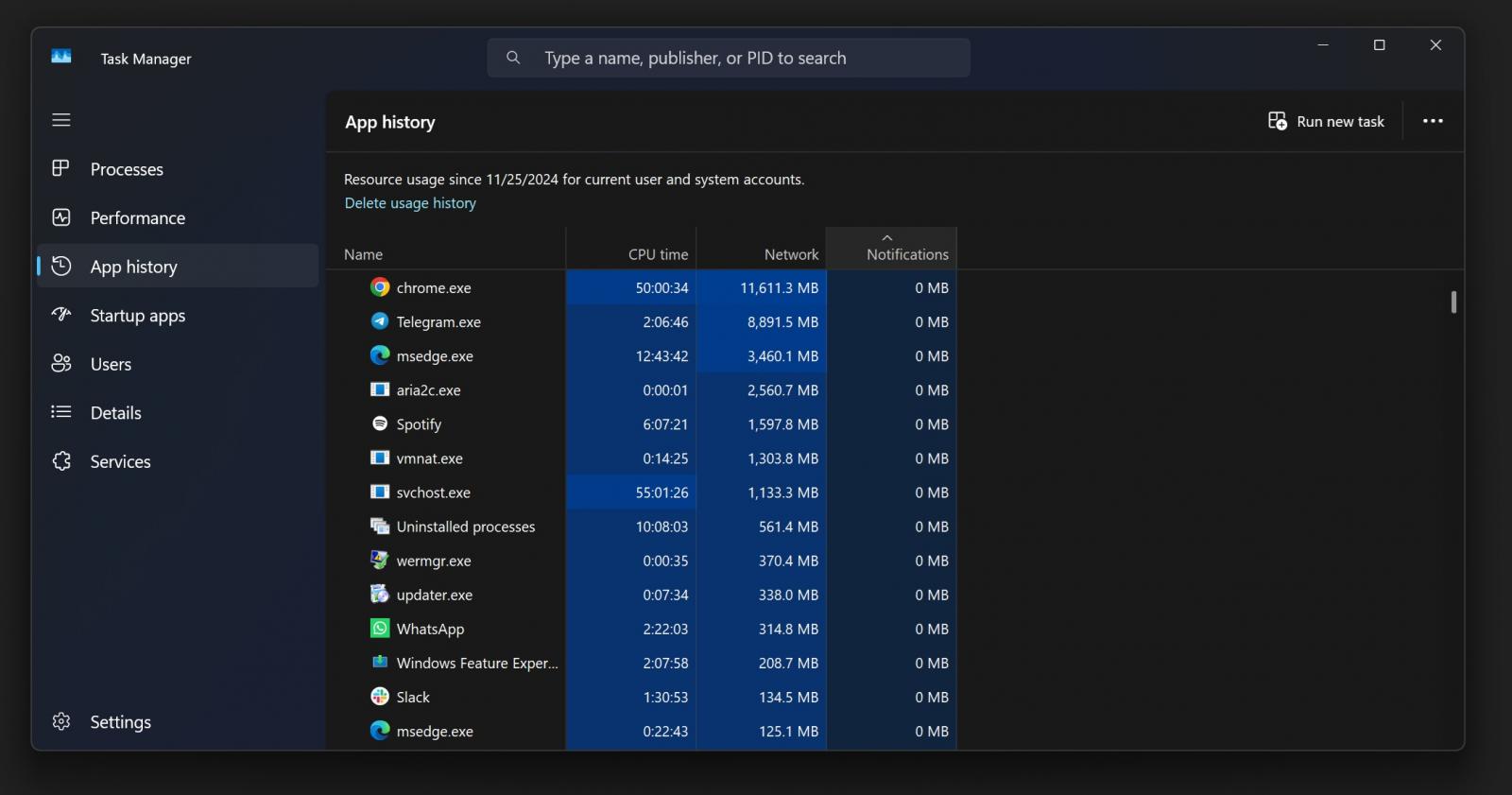
Programų istorijos skirtukas užduočių tvarkyklėje yra naudinga, bet dažnai nepaisoma funkcija.
Tai rodo, kiek procesoriaus laiko ir tinklo duomenų kiekviena programa sunaudojo nuo paskutinio visiško išjungimo.
Pavyzdžiui, mano atveju „Chrome“ naudojo 11 GB tinklo ir 50 valandų procesoriaus laiko. Tai geras būdas sužinoti, kurios programos naudoja daugiausiai išteklių
Jei niekada nesinaudojote šia funkcija, verta tai patikrinti. Tai suteikia aiškų vaizdą apie tai, kas vyksta užkulisiuose, ypač jei bandote valdyti sistemos našumą arba išsiaiškinti, kodėl viskas sulėtėja.
O kaip tu? Kuri užduočių tvarkyklės funkcija yra jūsų mėgstamiausia? Praneškite mums toliau pateiktuose komentaruose.